Coordinación General @prende.mx
Coordinación General @prende.mx
El presente procedimiento, tiene por objeto actualizar los hipervínculos de todas las fracciones y trimestres, registrados en el Sistema de Portales de Obligaciones de Transparencia (SIPOT) por parte de la Coordinación General @prende, con la finalidad de evitar que en fecha próxima caigan en desuso por la baja del servidor en el cual se encuentra alojado el repositorio de los archivos PDF a los cuales se hace llamado desde el sistema. Evitando así que se formulen requerimientos u observaciones por parte de Instituto Nacional de Transparencia, Acceso a la Información y Protección de Datos Personales (INAI).
Lo anterior de conformidad con lo descrito en el:
Capítulo II
De las obligaciones de transparencia comunes
Artículo 70. En la Ley Federal y de las Entidades Federativas se contemplará que los sujetos obligados pongan a disposición del público y mantengan actualizada, en los respectivos medios electrónicos, de acuerdo con sus facultades, atribuciones, funciones u objeto social, según corresponda, la información, por lo menos, de los temas, documentos y políticas que a continuación se señalan:
Capítulo III
De las obligaciones de transparencia específicas de los sujetos obligados
Artículo 71. Además de lo señalado en el artículo anterior de la presente Ley, los sujetos obligados de los Poderes Ejecutivos Federal, de las Entidades Federativas y municipales, deberán poner a disposición del público y actualizar la siguiente información:
Y sus fracciones correspondientes de la Ley General de Transparencia y Acceso a la Información Pública DOF 20-05-2021.
| Término | Definición |
|---|---|
|
PDF |
Archivo con formato |
|
Excel |
Hoja de cálculo |
|
Registro |
Fila o registro supone un conjunto de datos que mantienen una cierta vinculación entre sí |
|
Usuario |
Aquellos que utilizan la información y los sistemas de información |
|
Contraseña |
Medida de seguridad para restringir los nombres de inicio de sesión a cuentas de usuario y el acceso a los sistemas |
|
APF |
Administración Pública Federal |
|
DGRHO |
Dirección General de Recursos Humanos y Administración |
|
DGTVE |
Dirección General de Televisión Educativa
|
|
DOF |
Diario Oficial de la Federación |
|
INAI |
Instituto Nacional de Transparencia, Acceso a la Información y Protección de Datos Personales |
|
LOTAIP |
Ley Orgánica de Transparencia y Acceso a Información Pública |
|
LGTAIP |
Ley General de Transparencia y Acceso a la Información Pública |
|
PND |
Plan Nacional de Desarrollo |
|
SIPOT |
Sistema de Portales de Obligaciones de Transparencia |
|
SEP |
Secretaría de Educación Pública |
|
SFP |
Secretaría de la Función Pública |
|
TIC |
Tecnologías de la Información y la Comunicación |
|
TICCAD |
Tecnologías de la Información, Comunicación, Conocimiento y Aprendizaje Digitales |
|
UAF |
Unidad de Administración y Finanzas |
|
UAJT |
Unidad de Asuntos Jurídicos Transparencia |
|
UTE |
Unidad de Televisión Educativa |
El acceso al inicio del Sistema de Portales de Obligaciones de Transparencia (SIPOT), se realiza mediante el siguiente botón:
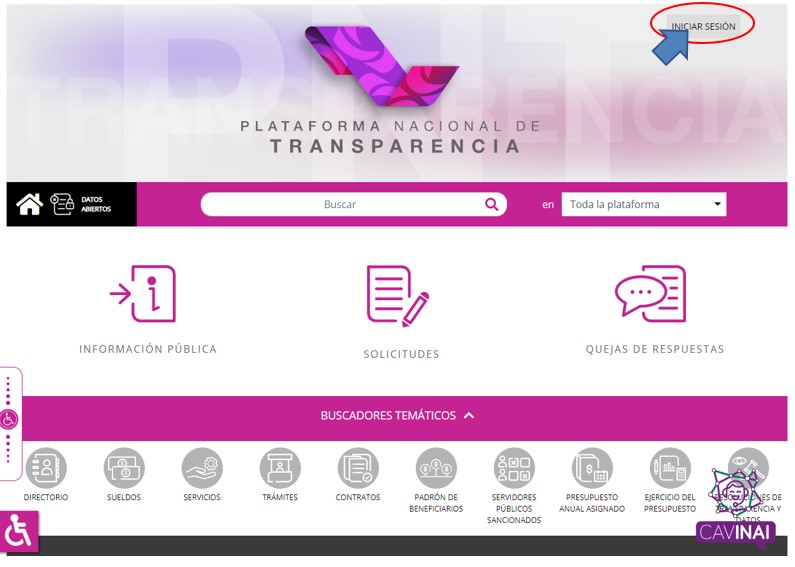
Utilizar la opción INICIAR SESIÓN, la cual se encuentra en la parte superior derecha del navegador.
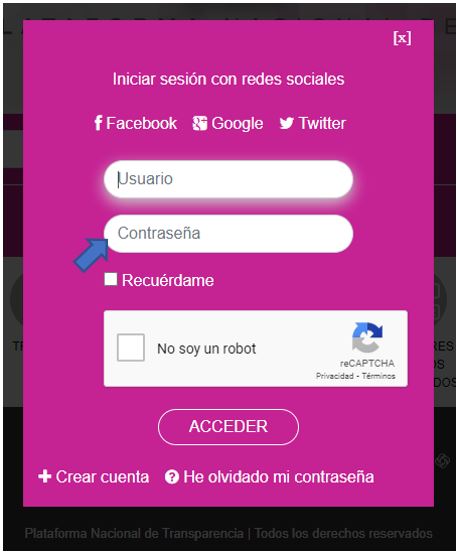
Para acceder al SIPOT, se deberá teclear el Usuario y Contraseña, así como marcar la casilla de No soy un Robot y dar clic en el botón de ACCEDER.
Nota: El usuario y Contraseña, serán entregados a petición por el responsable del Módulo de Transparencia de la Coordinación General @prende.mx, previo llenado del formato de la designación por el Titular del área, con los datos de la persona designada (correo electrónico, área y fracciones a las que tendrá acceso).
Una vez que se teclee el usuario y contraseña correctos el SIPOT, desplegará en le navegador la siguiente pantalla:
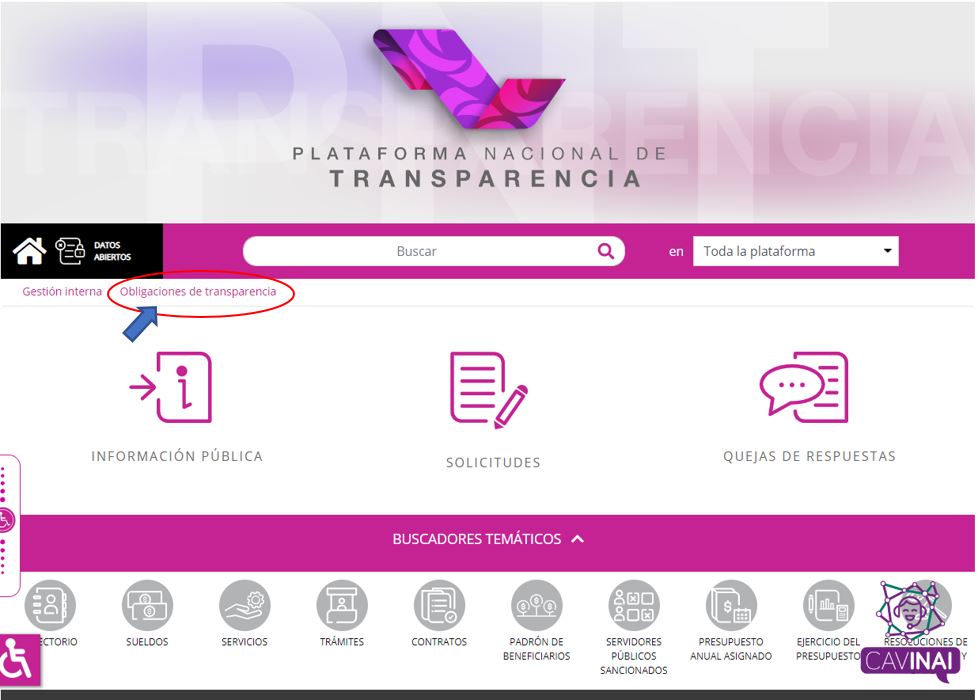
Para desplegar las opciones del menú de SIPOT, se debe dar clic en la opción Obligaciones de Transparencia, lo cual desplegará las opciones del Sistema de Portales de Obligaciones de Transparencia, como se muestra en la siguiente pantalla.
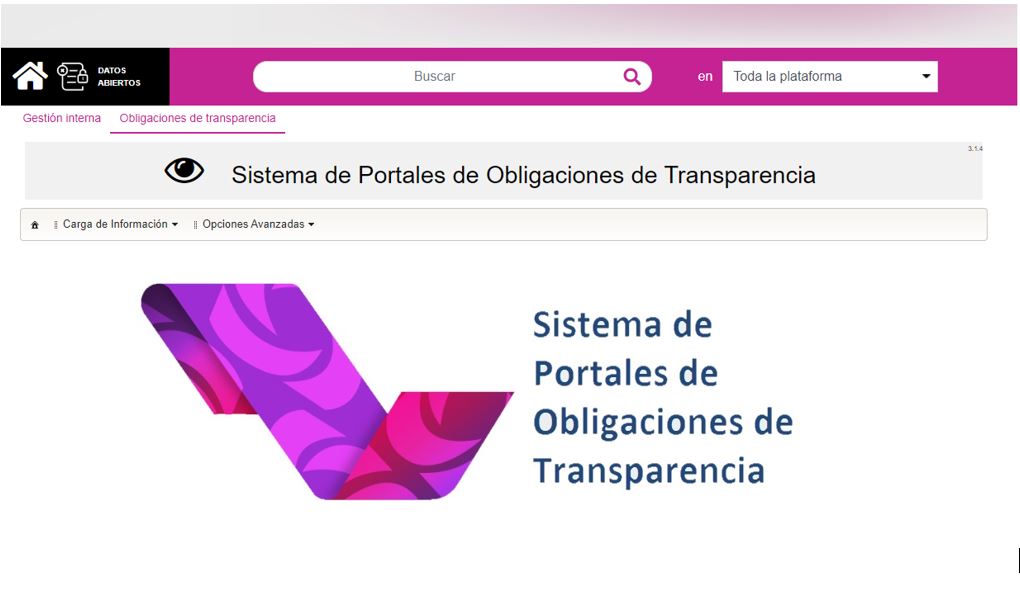
Para tener acceso a la pantalla de edición y consulta de los registros que integran la información registrada en cada una de las fracciones a las cuales se autoriza su acceso por área, se debe utilizar la opción Administración de Información y dar un clic en la misma.
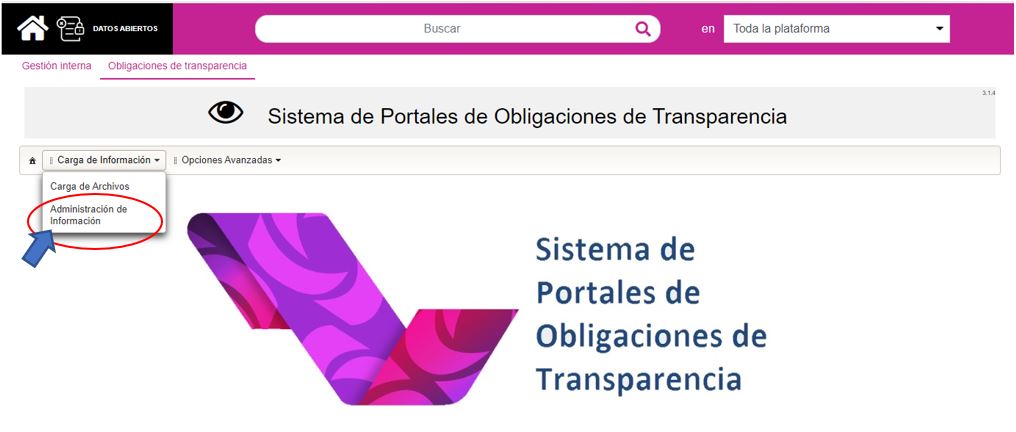
Inmediatamente se desplegará la siguiente pantalla que permite al usuario verificar las características avanzadas de la información:
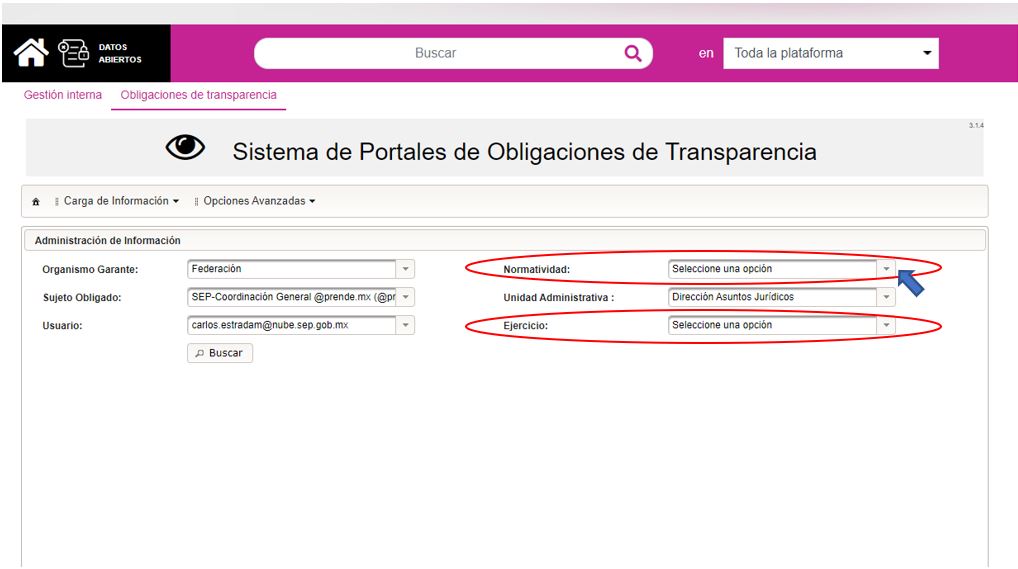
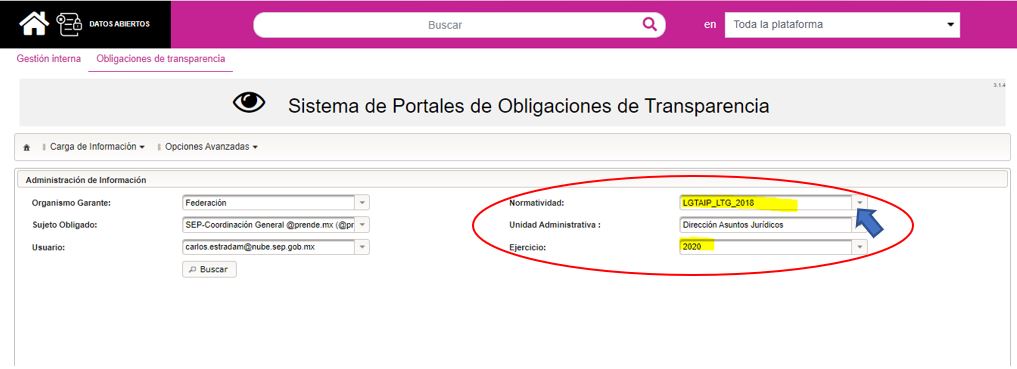
Al presentarse la pantalla de Administración de Información, se deberá seleccionar la Normatividad y el ejercicio que se desea consultar.
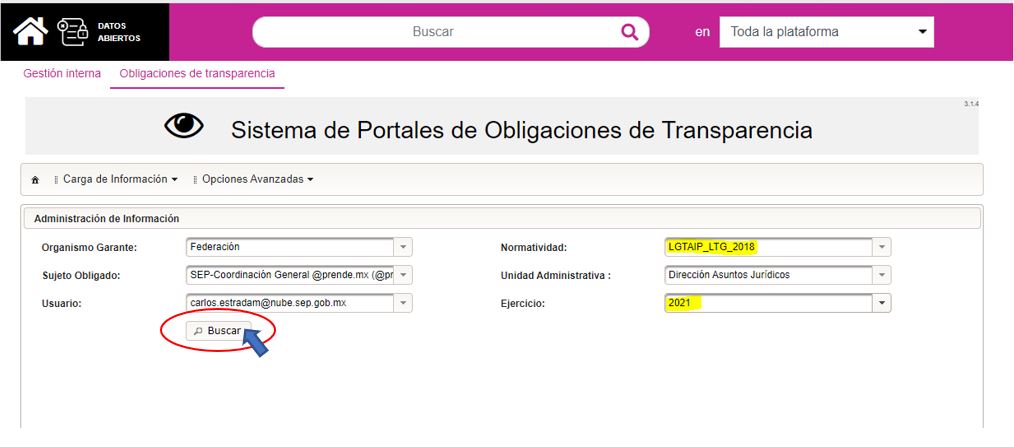
En la consulta que nos ocupa indicaremos la normatividad: LGTAIP_LTG_2018, en el Ejercicio, seleccionaremos 2021 y daremos clic en el botón de Buscar.
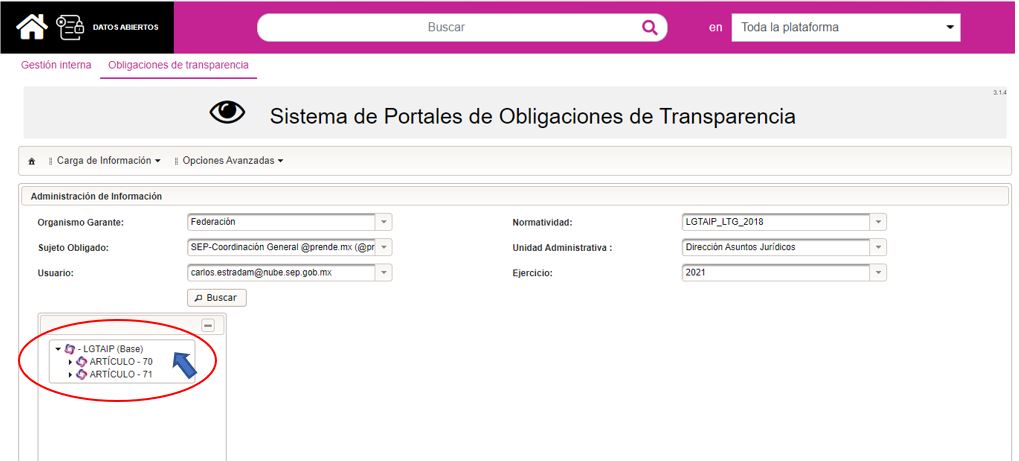
Al desplegarse el árbol de la LGTAIP (Base), de la cual dependen las opciones Artículo -70 y Artículo -71, se debe seleccionar y expandir la opción del Artículo -70, como se muestra a continuación:
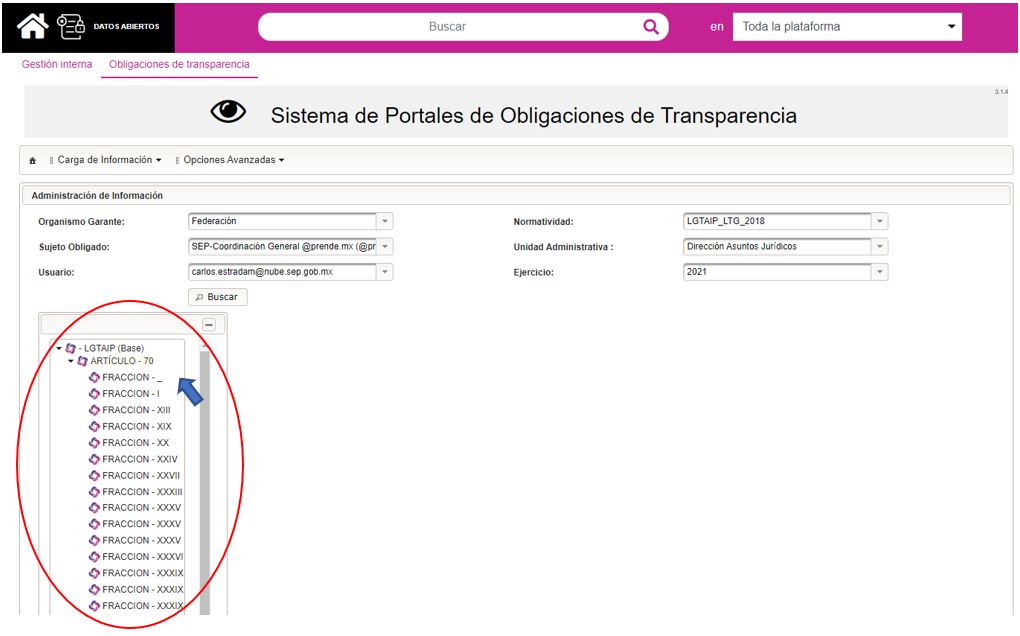
Para visualizar la información a detalle, se selecciona la fracción que se desea consultar.
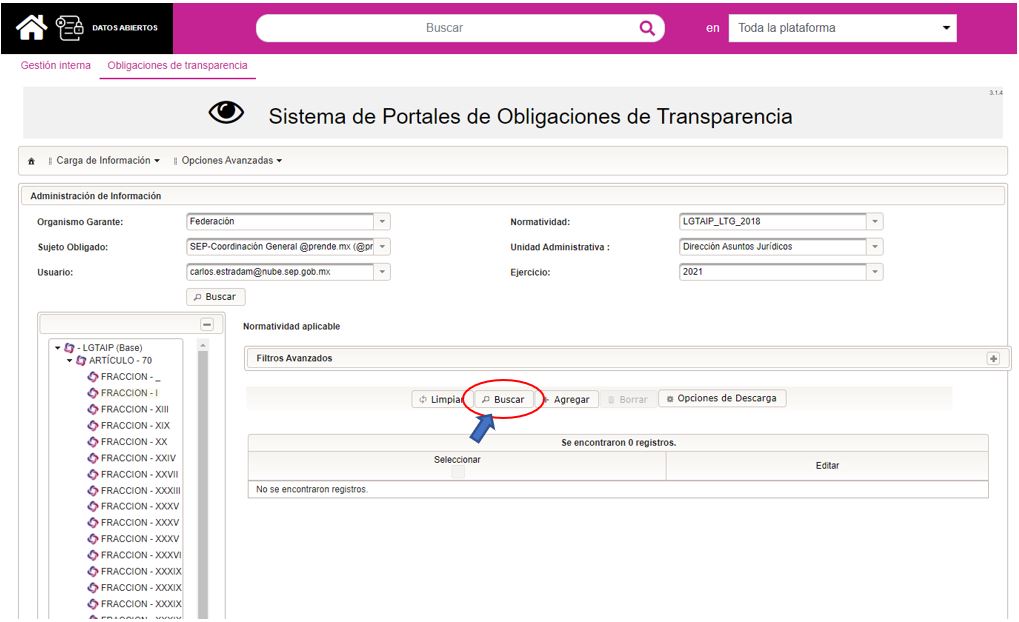
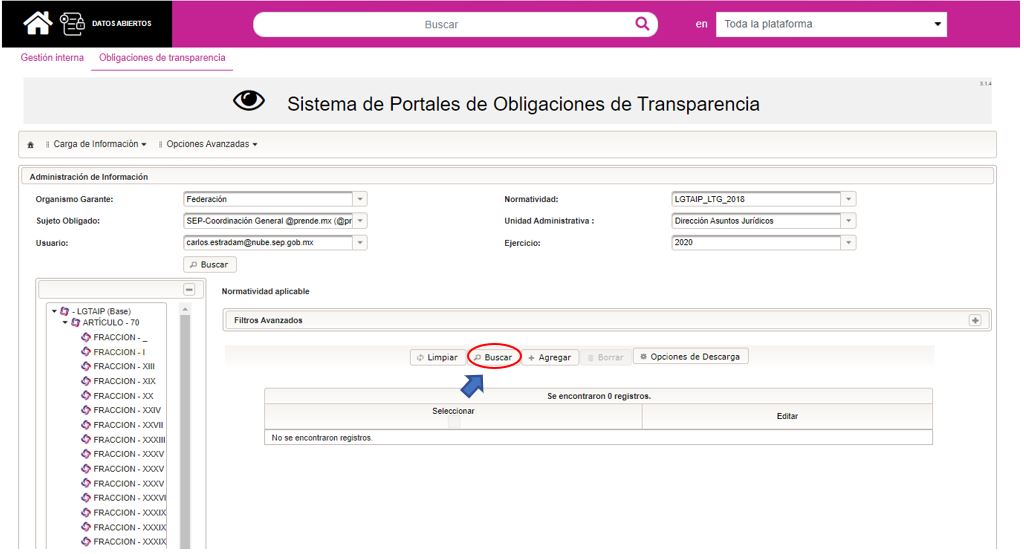
Una vez seleccionada la fracción como en este caso la Fracción I, se pueden utilizar los Filtros avanzados, para realizar una selección más compleja o simplemente dar clic en el botón Buscar, para presentar el listado de todos los registros capturados en el ejercicio 2021, por la fracción seleccionada.
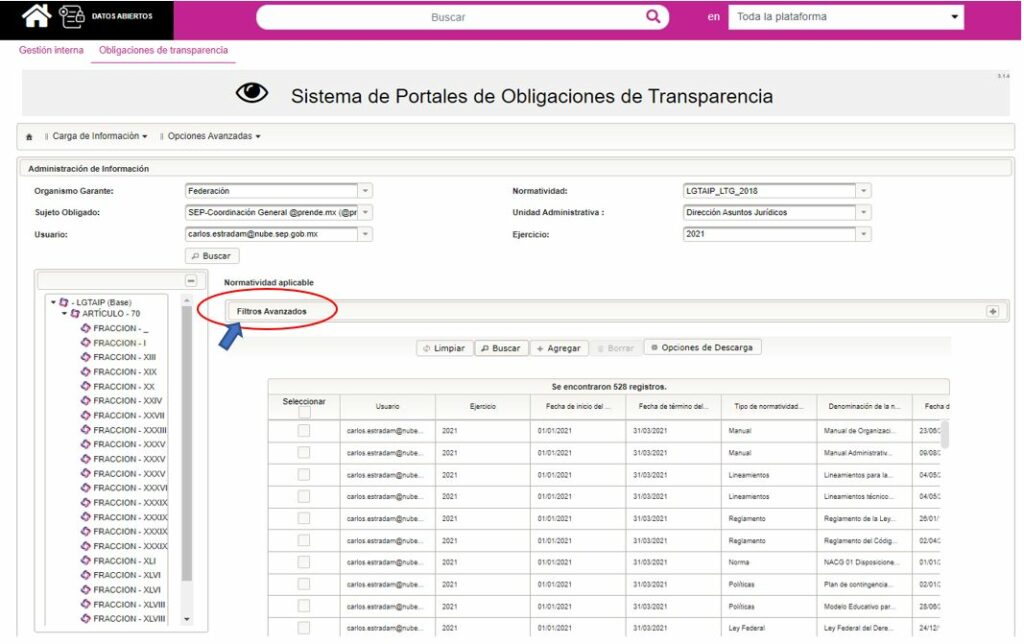
También es posible desplegar la información, utilizando el Filtro Avanzado, en este caso como ejemplo se consultará la información correspondiente al tercer trimestre de 2021.
Las opciones disponibles como parte de los Filtros Avanzados, se pueden utilizar los campos:
Nota: Los campos son acordes a la fracción que se consulta.
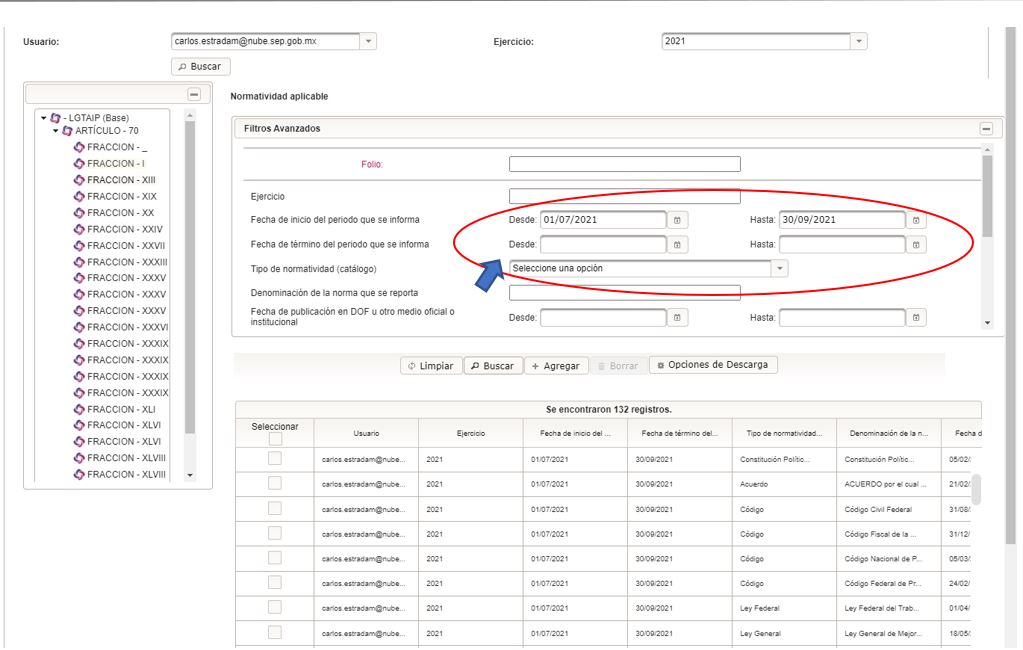
Ejemplo de consulta con Filtros Avanzados.
En donde seleccionamos los trimestres deseados de acuerdo al año correspondiente.
Con la finalidad de realizar un respaldo de la información registrada en el sistema, es posible extraer la información utilizando el botón Opciones de Descarga.
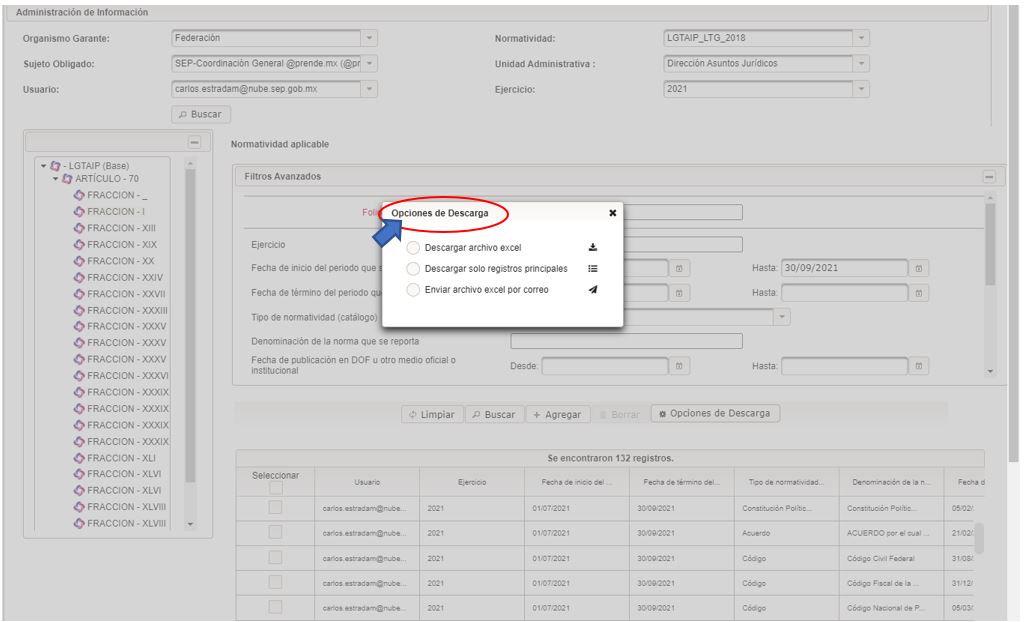
Al dar clic en el botón de Opciones de Descarga, se presentará la ventana con las opciones de descarga que se muestran a continuación:
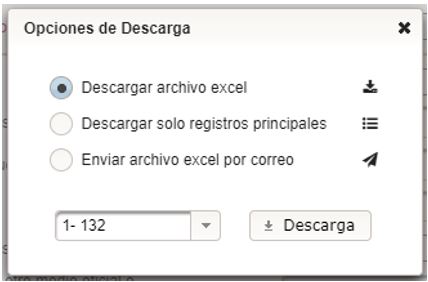
Se seleccionará la opción Descargar archivo Excel y dar clic en el botón Descargar, lo que iniciará el proceso de descarga de información desde SIPOT a un archivo en formato de Excel, dicho proceso presentará su estatus en la parte inferior izquierda del navegador, al concluir el proceso se podrá abrir y editar el archivo de Excel descargado.
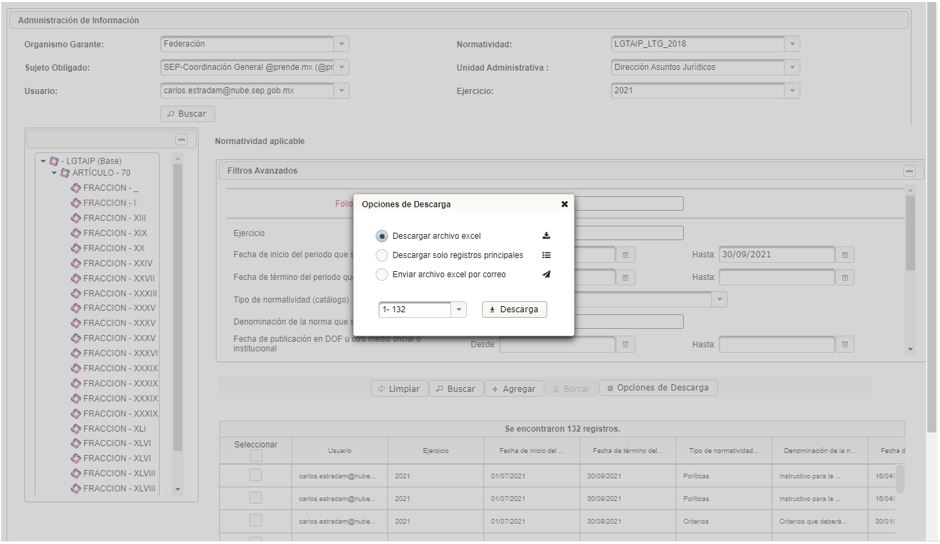
Pantalla que presenta el proceso de descarga del archivo en Excel.
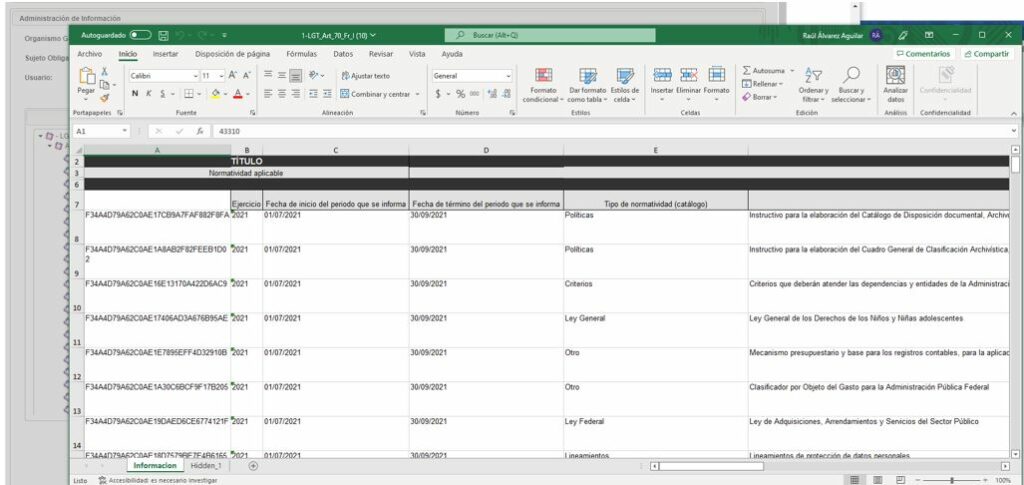
Una vez descargado el archivo, este se podrá ser editado con Excel y guardado en cualquier ubicación del disco duro del equipo.
Nota: Por ningún motivo, se debe cambiar el orden de las líneas o modificar la información de la Columna A, ya que ésta es el campo llave de cada registro.
Antes de realizar la descarga de los archivos PDF del Repositorio (viejo) es importante que identifiquemos qué hipervínculos requieren actualización y cuáles no.
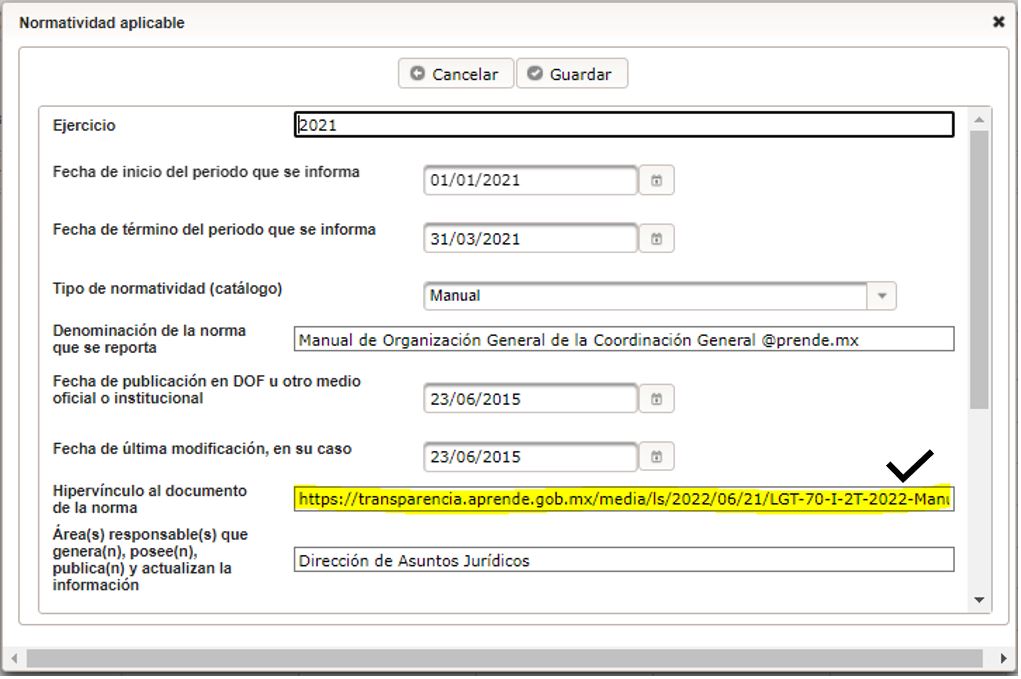
Para identificar los hipervínculos que requieren su actualización, se debe revisar que la liga contenga la siguiente información:
Hipervínculo anterior que requiere actualización:
https://aprende-ocst.sep.gob.mx/…
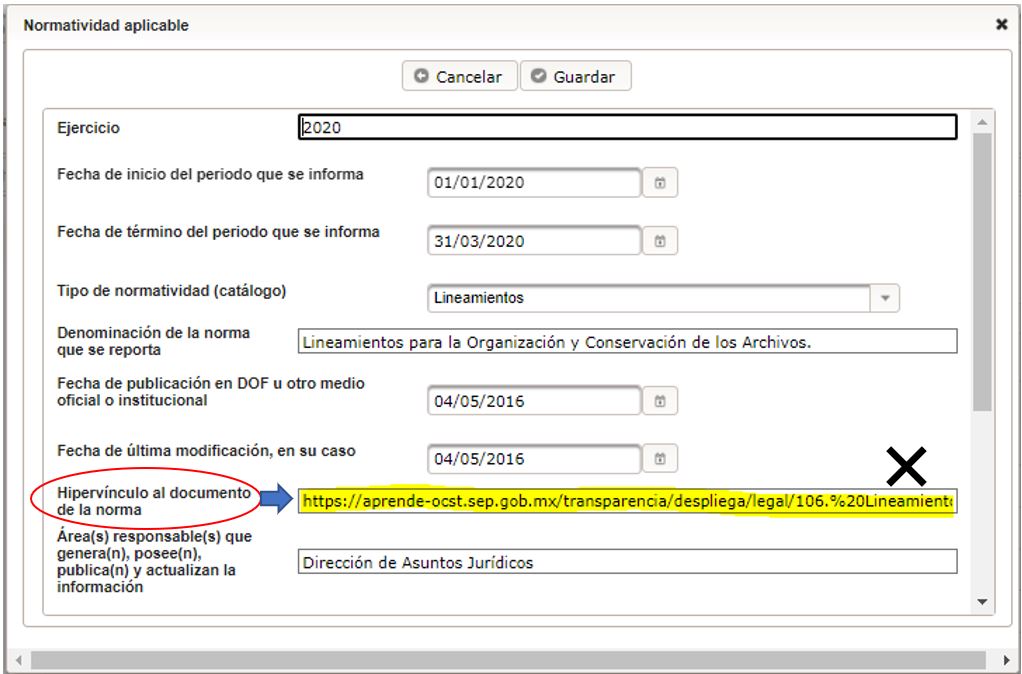
Hipervínculo actual que no requiere actualización:
https://transparencia.aprende.gob.mx/media…
Una vez identificados los hipervínculos a actualizar, será importante descargar el archivo PDF al equipo de cómputo, con la finalidad de proporcionarlo al área de informática solicitando que lo carguen en el nuevo repositorio y generen el nuevo hipervínculo que actualizaremos en SIPOT.
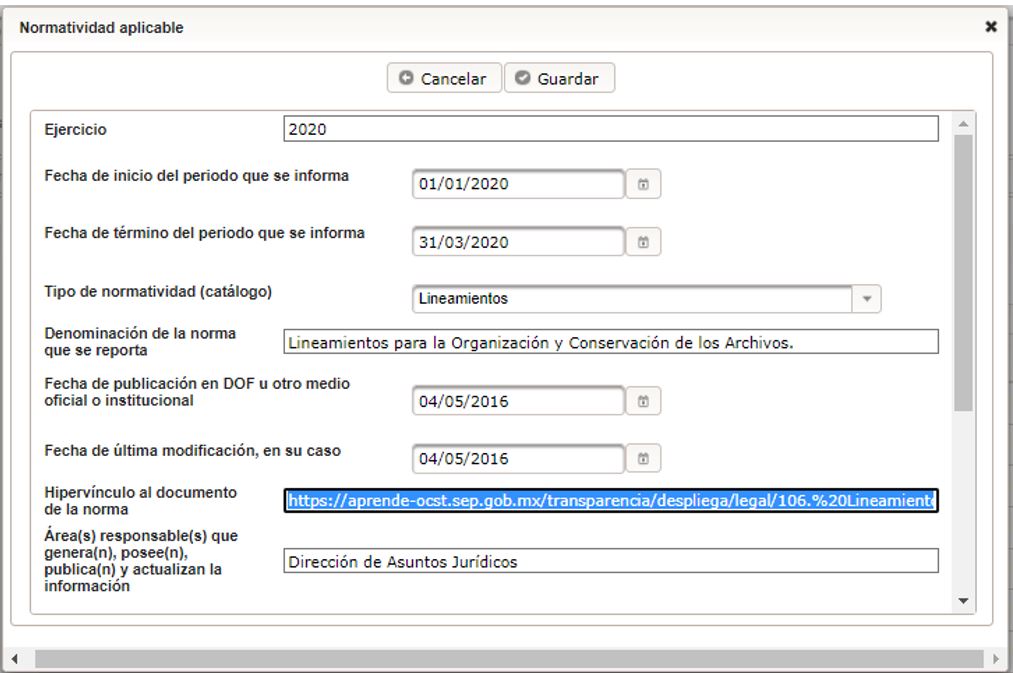
Se debe copiar el hipervínculo, sombreándolo con el ratón y presionando Ctrl+C, para posteriormente copiarlo al navegador, tal como se muestra en la siguiente imagen.
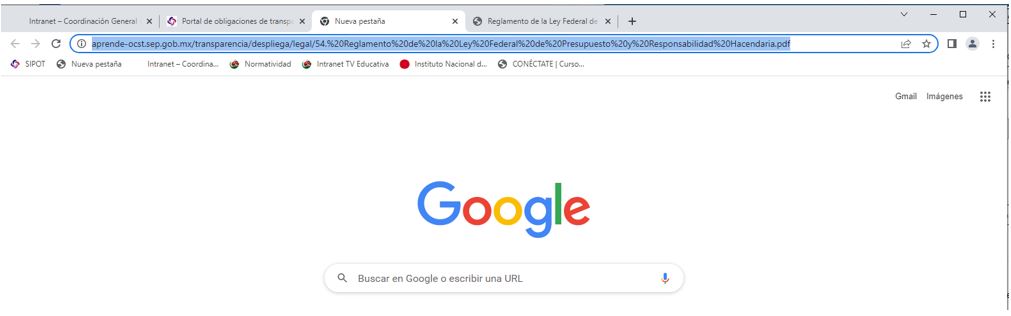
Al dar Enter en el hipervínculo copiado al navegador, en el mejor de los casos se descargará de manera automáticamente el archivo PDF que corresponde al registro.
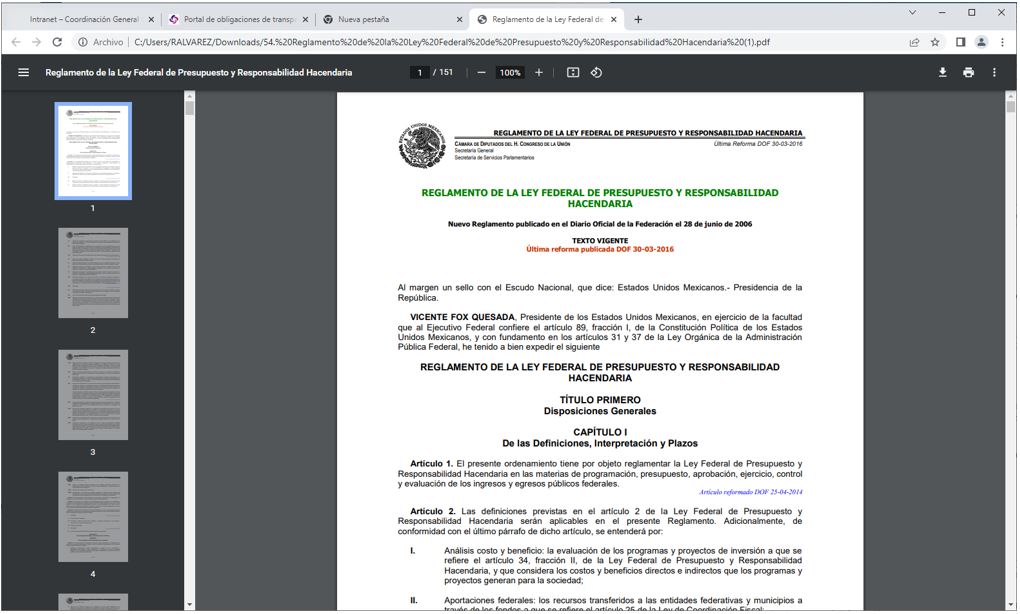
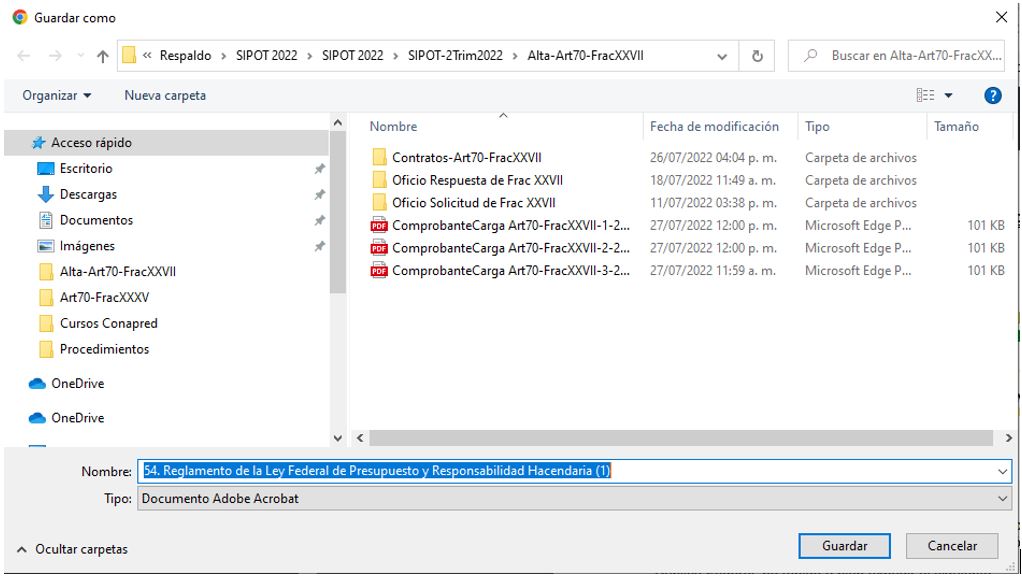
Una vez presente en el navegador el archivo PDF, podrá ser copiado a cualquier ubicación del disco duro.
Nota: Recordemos que el archivo se debe renombrar siguiendo la nomenclatura de nombre de archivo para asignar un nombre que facilite su identificación, trimestre de carga al SIPOT, ejercicio, fracción y registro en el nuevo repositorio de archivos de la Coordinación General @prende.mx
Se debe solicitar a la Dirección de Innovación y Comunicación Digital por medio de correo electrónico a rocio.portillo@nube.sep.gob.mx con copia a joshafat.rodriguez@nube.sep.gob.mx, la creación del hipervínculo, para tal caso se debe proporcionar el archivo en formato PDF al cual se debe nombrar utilizando la nomenclatura que se describe a continuación:
[ley]–[artículo]–[fracción]–[trimestre de carga]–[año]–[Nombre_o_descripción_corta_del_documento]–[DOF o fecha de creación].pdf
Ejemplo:
LGT–70–I–2T–2022–Ley_Federal_de_Presupuesto–28-06-2006.pdf
Existen dos opciones para actualizar los hipervínculos, una es realizar la actualización registro por registro y otra es hacerla de forma masiva utilizando el formato de Excel para el cambio masivo.
Para descargar el formato de Excel en blanco de cada fracción, se debe acceder a la opción de carga de Carga de Archivos del menú de Carga de Información.
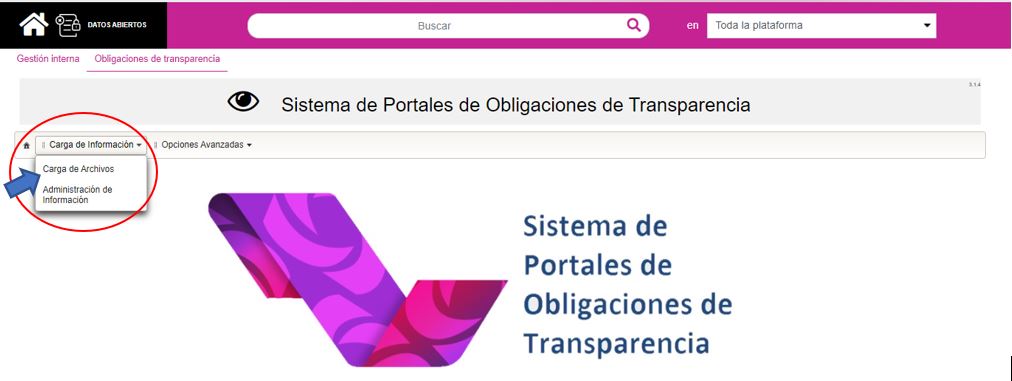
Seleccionar
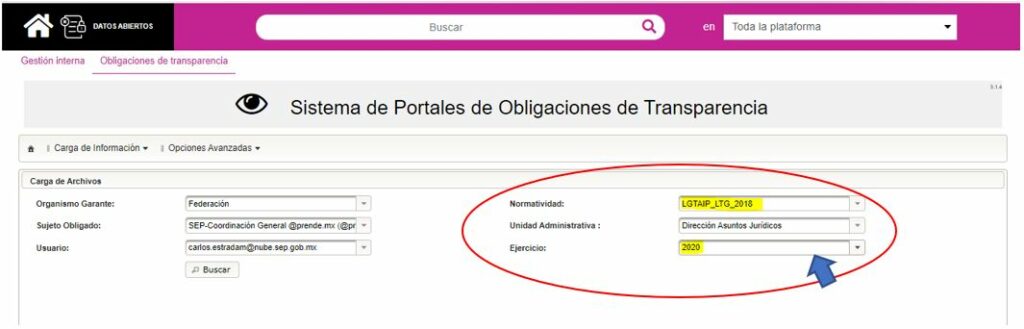
En la consulta que nos ocupa indicaremos la normatividad: LGTAIP_LTG_2018, en el Ejercicio, seleccionaremos 2020 y daremos clic en el botón de “Buscar”.
Al desplegarse el árbol de la LGTAIP (Base), de la cual dependen las opciones Artículo -70 y Artículo -71, se debe seleccionar y expandir la opción del Artículo -70, como se muestra a continuación:
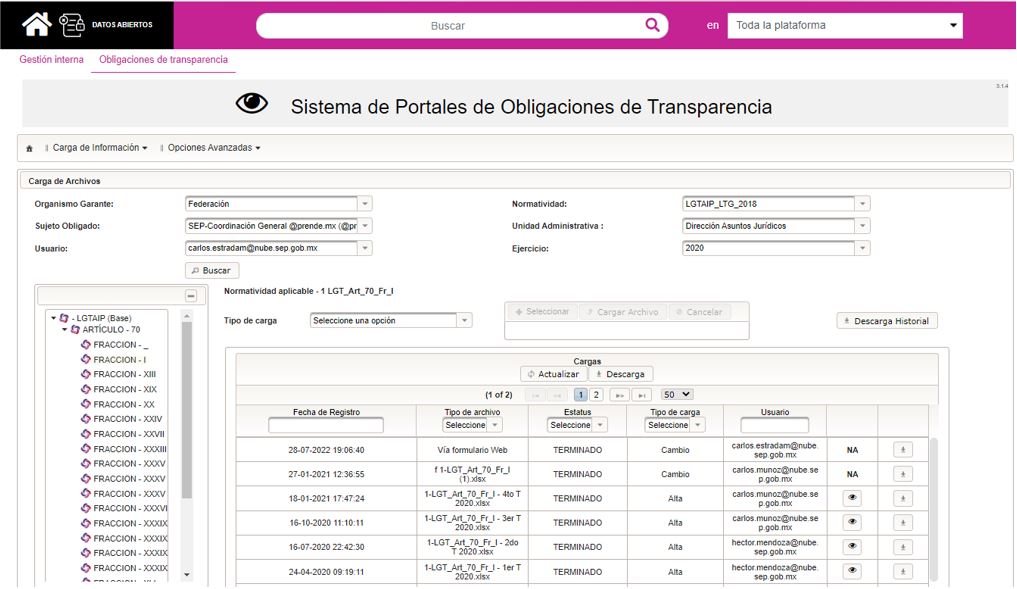
Seleccionar la fracción que se desea consultar:
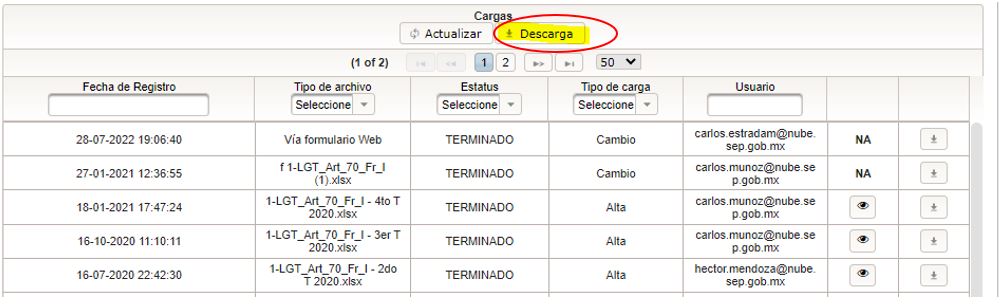
Dar clic en el botón Descarga, el cual iniciará la descarga y presentará el status de la misma en la parte inferior izquierda del navegador.
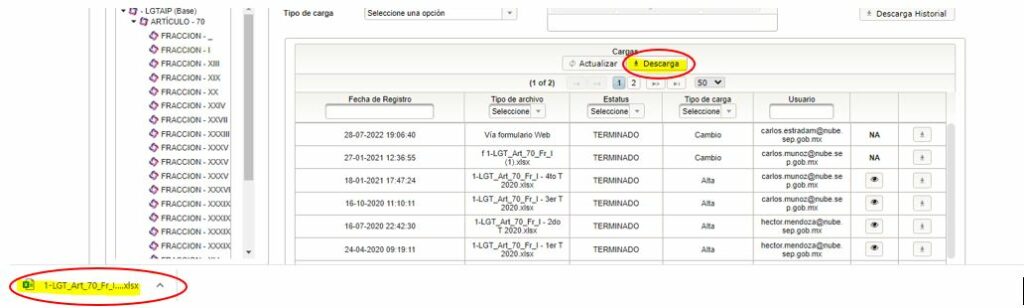
Una vez descargado el archivo de Excel, se podrá editar.
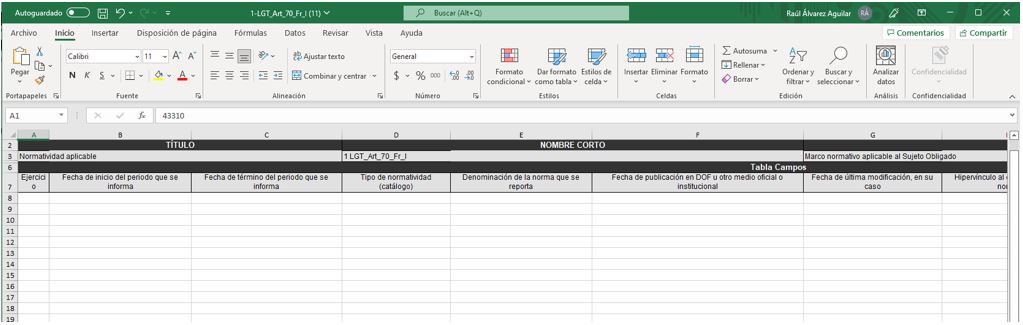
Nota: En este formato en blanco se podrán registrar los registros que se desean cargar a SIPOT y se podrá subir en la opción referida en esta misma opción.
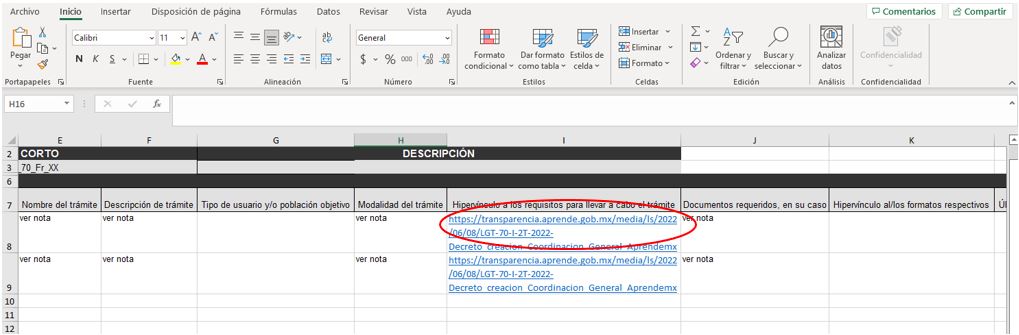
Una vez descargado el respaldo de información en Excel de la fracción a la que se le desea actualizar el hipervínculo, se deberá editar el archivo en Excel y ubicarse en la columna en la cual se identifica que se debe capturar el hipervínculo.
Nota: Por ningún motivo, se debe cambiar el orden de las líneas o modificar la información de la Columna A, ya que esta es el campo llave de cada registro.
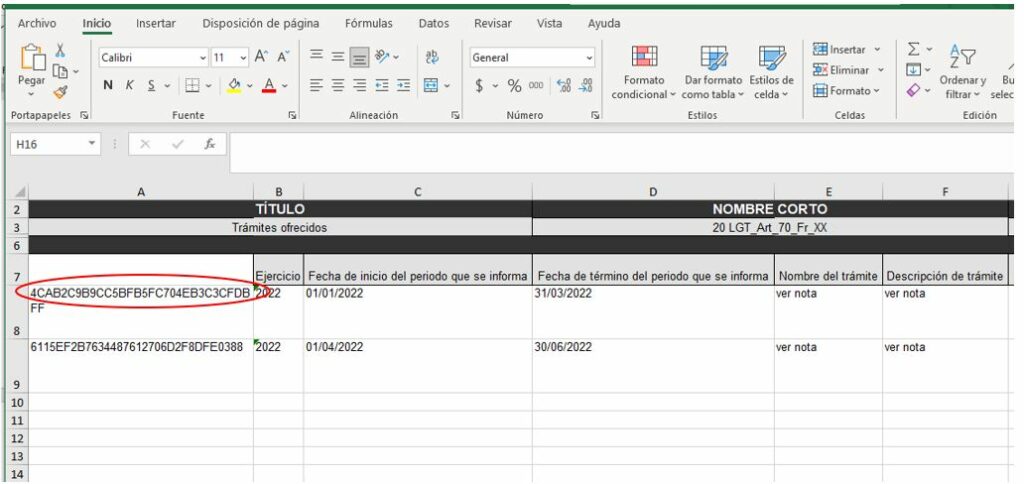
La celda se puede actualizar copiando el hipervínculo con las teclas Ctrl+C y pegando en la celda con Ctrl+V.
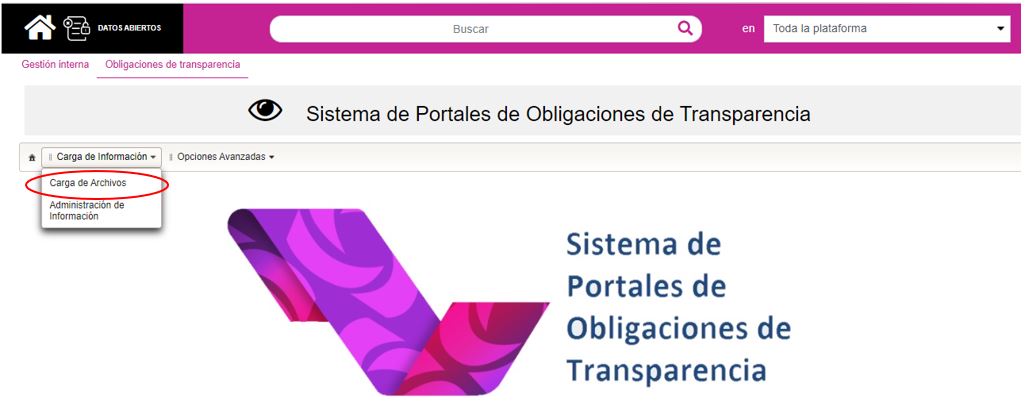
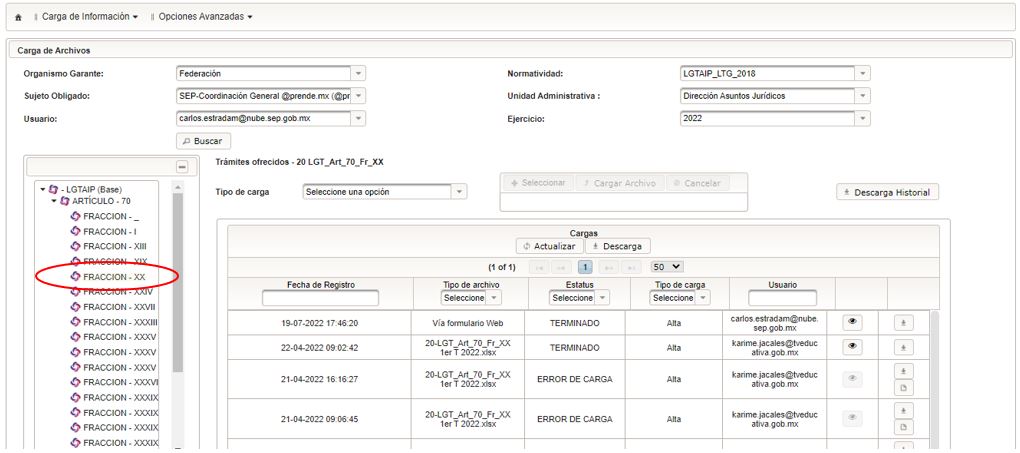
Para actualizar la información de los registros de una fracción de forma masiva desde un archivo en Excel con la opción Cambio, se debe acceder al sistema SIPOT con la opción Carga de Archivos del menú Carga de Información.
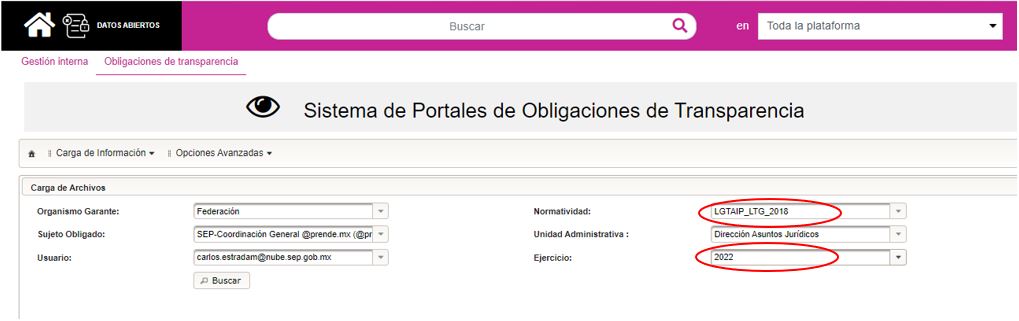
Se deberá seleccionar la Normatividad y el Ejercicio que se desea consultar.
Seleccionar la fracción correspondiente.
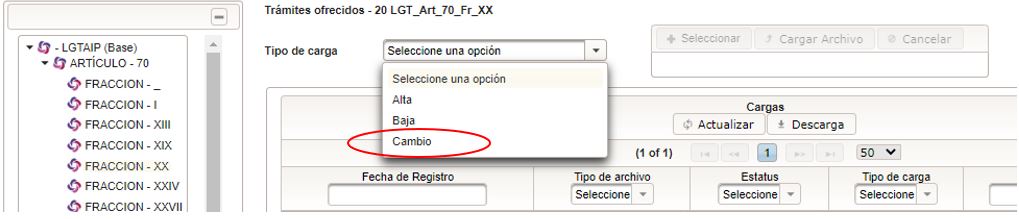
Utilizar la opción Tipo de Carga, para seleccionar la opción Cambio.
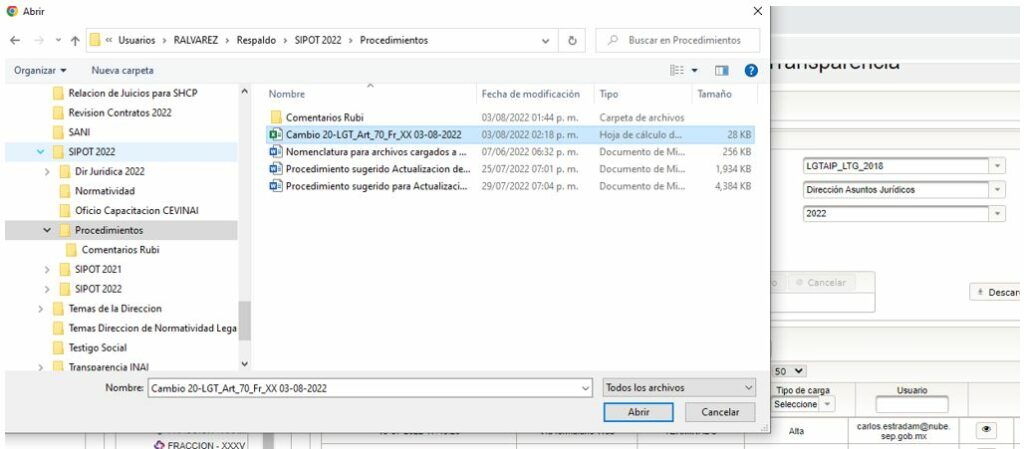
Una vez seleccionada la opción de cambio, se debe indicar el archivo de Excel que se utilizará para actualizar la información, este se seleccionará de su ubicación en el disco duro del equipo de cómputo, utilizando la opción + Seleccionar.
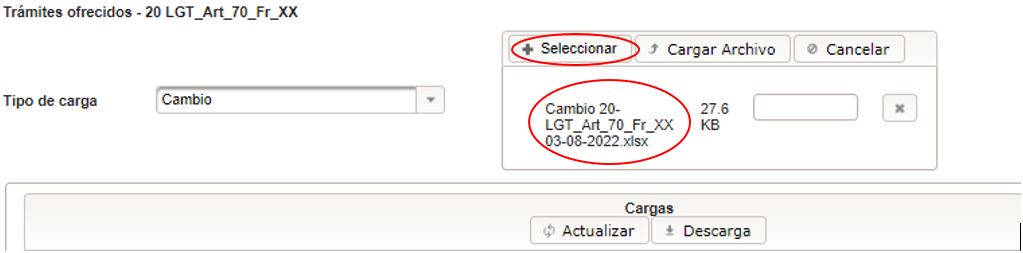
Una vez seleccionado el archivo, se deberá hacer clic en el botón de Cargar Archivo, lo que iniciará el proceso de carga del cual se indicará su avance con una barra de color azul.
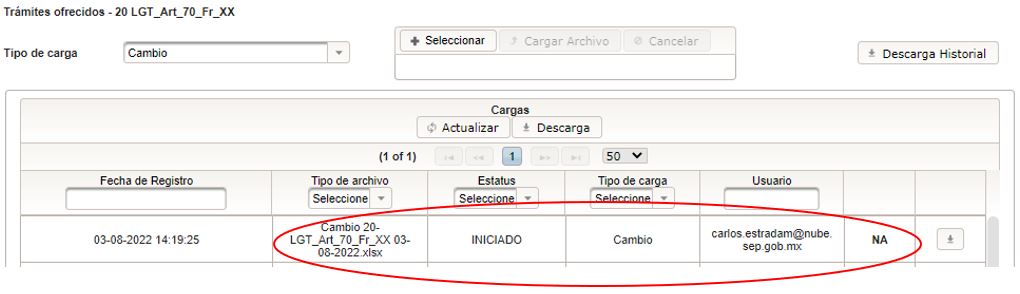
Una vez realizada la tarea, se actualizará la lista de registros, indicando el nombre del archivo de Excel utilizado, estatus, tipo de carga y usuario.
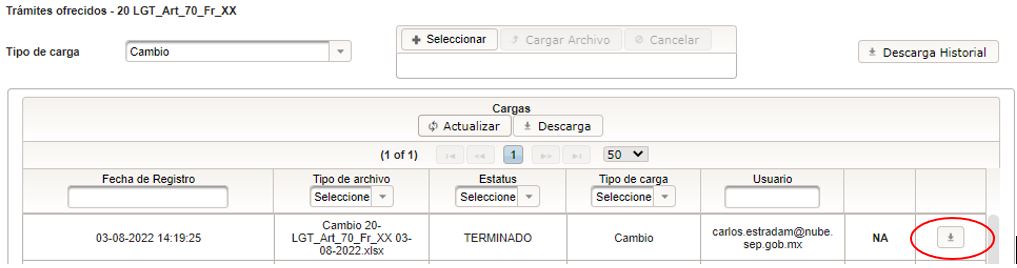
En esta lista, se puede descargar el comprobante de procesamiento, utilizando el botón de descarga.
Notas:
Para consultar la información actualizada, se podrá utilizar la revisión de información de fracciones, descrita en el punto 4 de este manual.
Para actualizar la información de los registros de una fracción de forma masiva desde un archivo en Excel con la opción Cambio, se debe acceder al sistema SIPOT con la opción Carga de Archivos del menú Carga de Información.
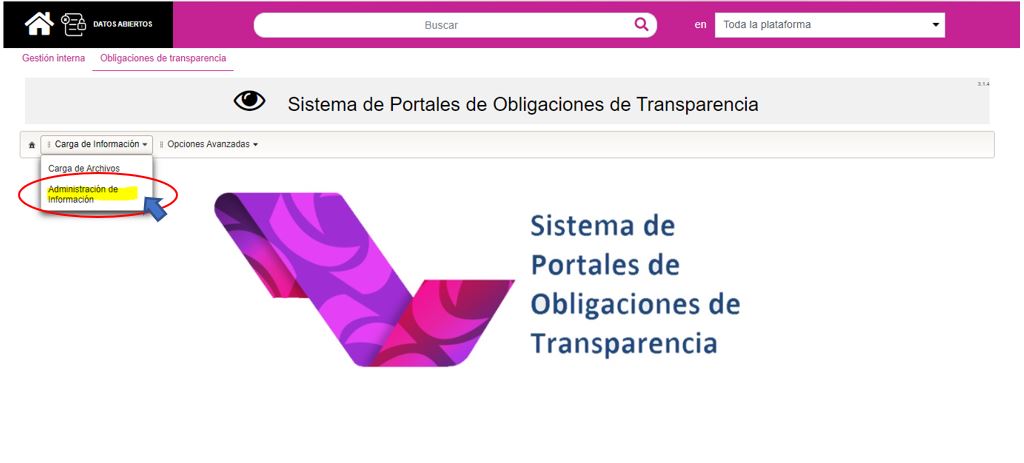
Indicaremos la normatividad: LGTAIP_LTG_2018, en el Ejercicio, seleccionaremos 2020 y daremos clic en el botón de Buscar.
Seleccionaremos la Fracción y daremos clic en el botón Buscar para desplegar la información.
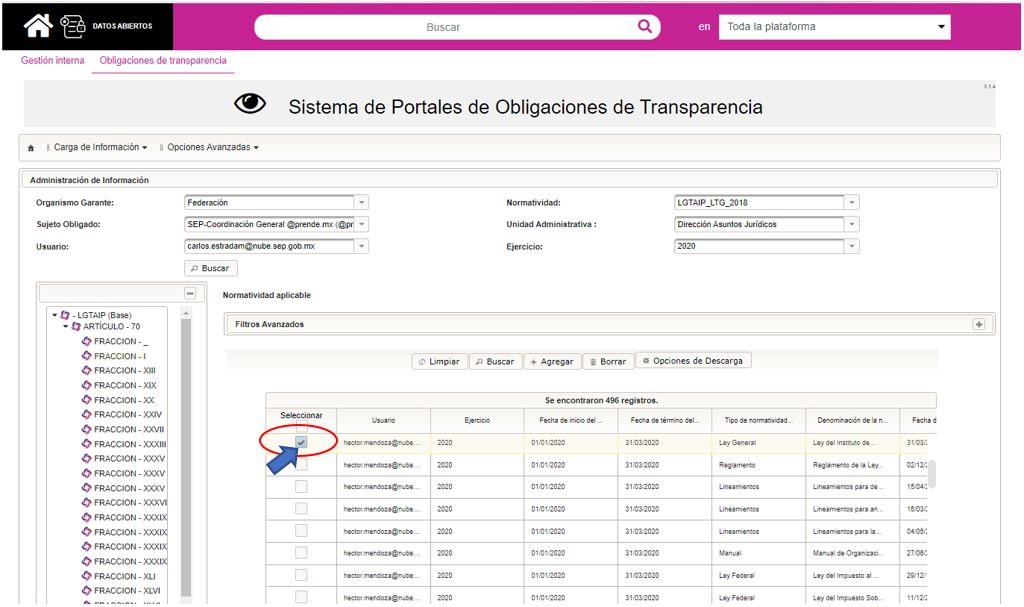
Una vez desplegada la información, seleccionaremos el registro a editar, marcándola mediante el ratón con una paloma del lado izquierdo de la línea y avanzando con la barra de navegación hasta la extrema derecha.
Al encontrar el dibujo del lápiz en la columna de editar, se dará clic con el ratón, para acceder a la pantalla de edición del registro seleccionado.
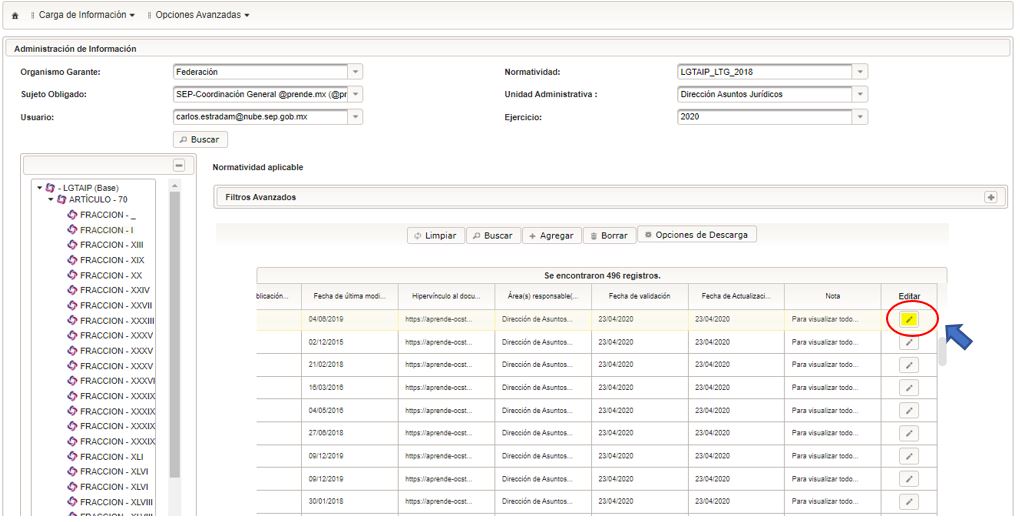
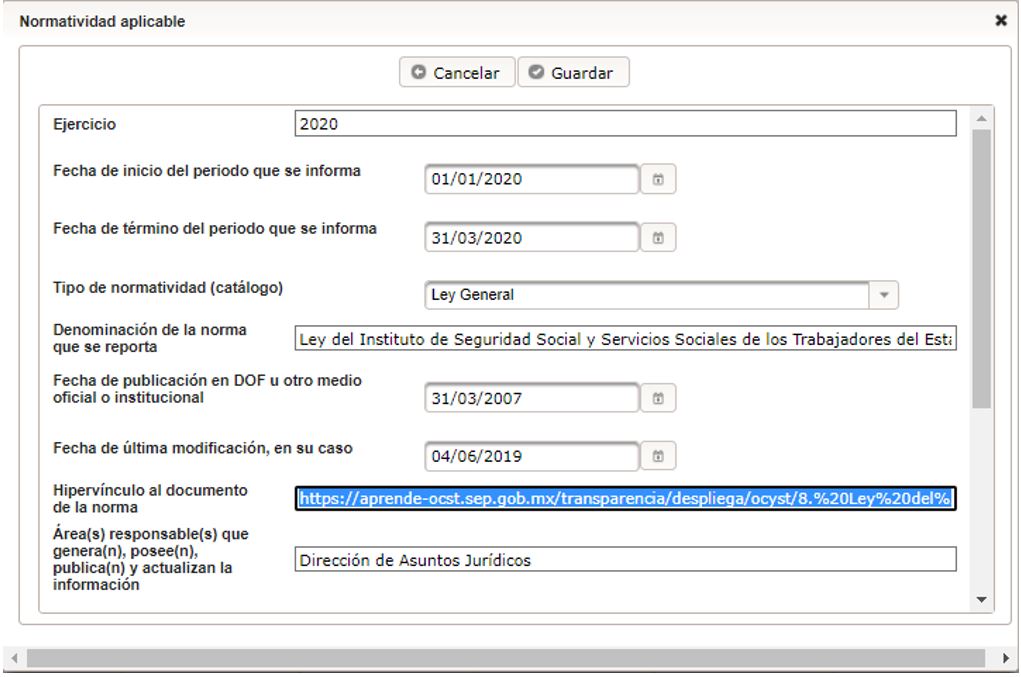
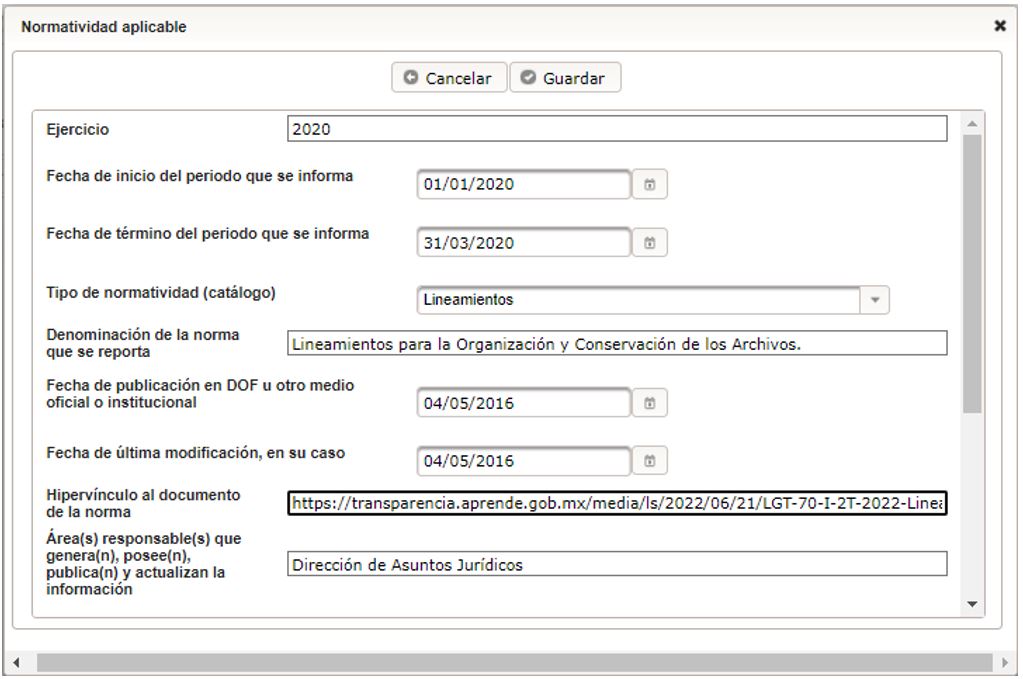
Pantalla de edición de registro unitario.
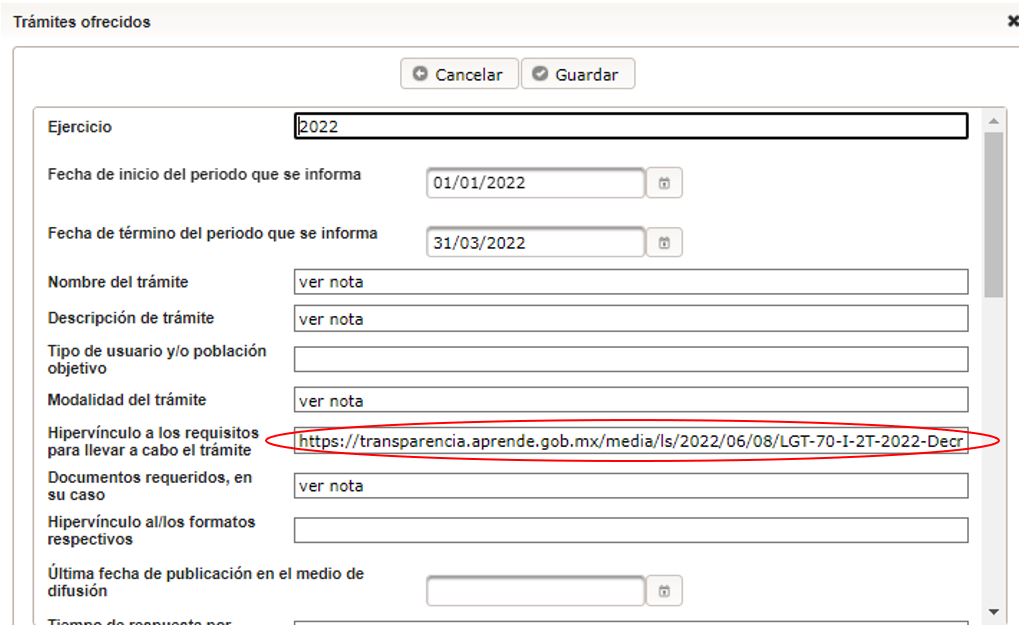
Se deberá reemplazar el hipervínculo viejo con el nuevo que fue proporcionado por el Área de Informática y dar clic en el botón Guardar.
Una vez actualizado el registro, el sistema abrirá otra pestaña del navegador, indicando la actualización correspondiente con una pantalla como la que se muestra a continuación.
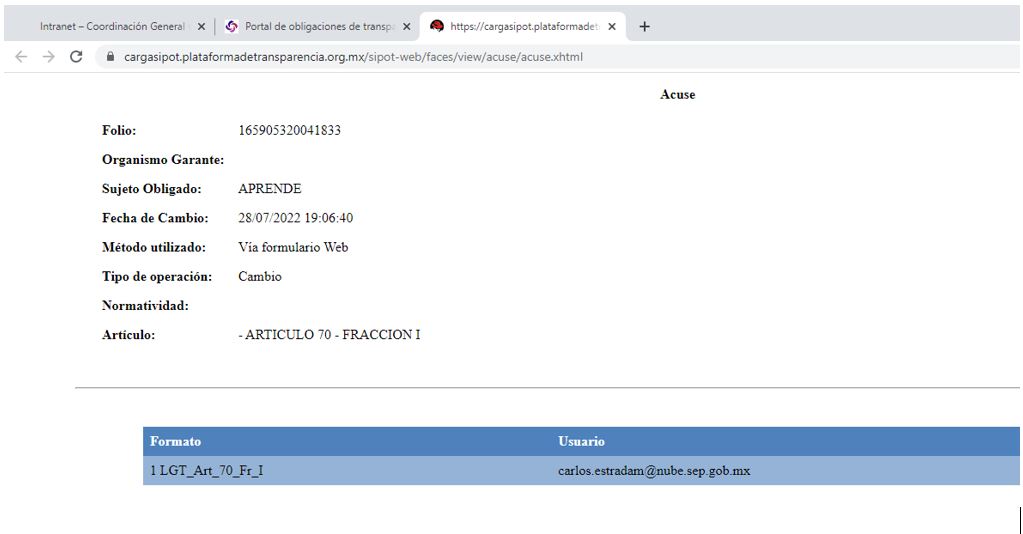
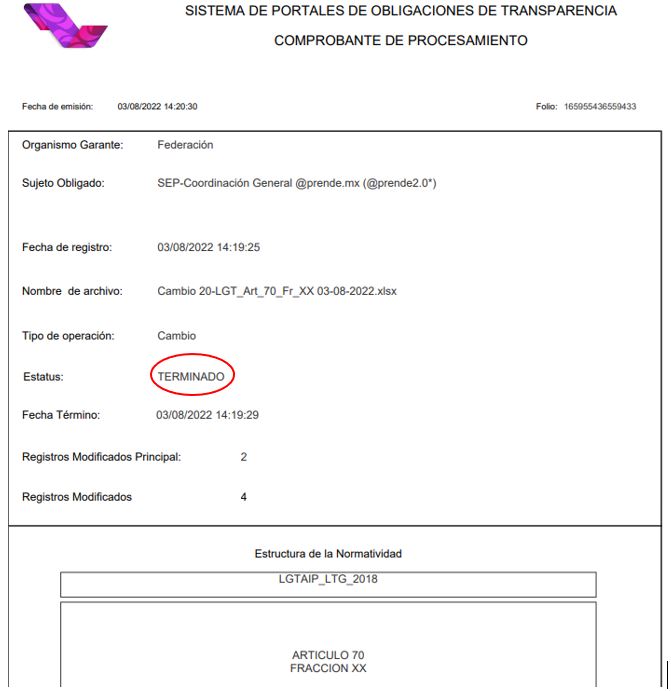
Una vez realizada la actualización del registro, ya sea de forma unitaria (vía formulario WEB) o en volumen (archivo de Excel), se podrá descargar en Comprobante de Procesamiento, que es el que avala que se realizó la carga o actualización de la información el sistema SIPOT.
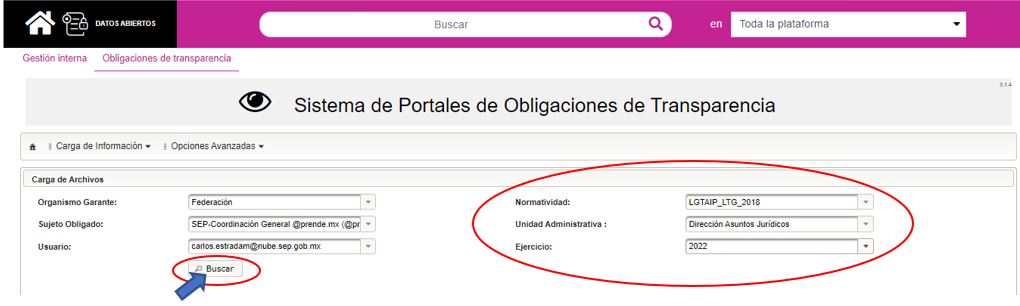
Se debe utilizar la opción de Carga de Archivos del menú Carga de Información.
Indicaremos la normatividad: LGTAIP_LTG_2018, en el Ejercicio, seleccionaremos 2001 y daremos clic en el botón de Buscar.
Posteriormente seleccionaremos la Fracción de la que se desea consultar el Comprobante.
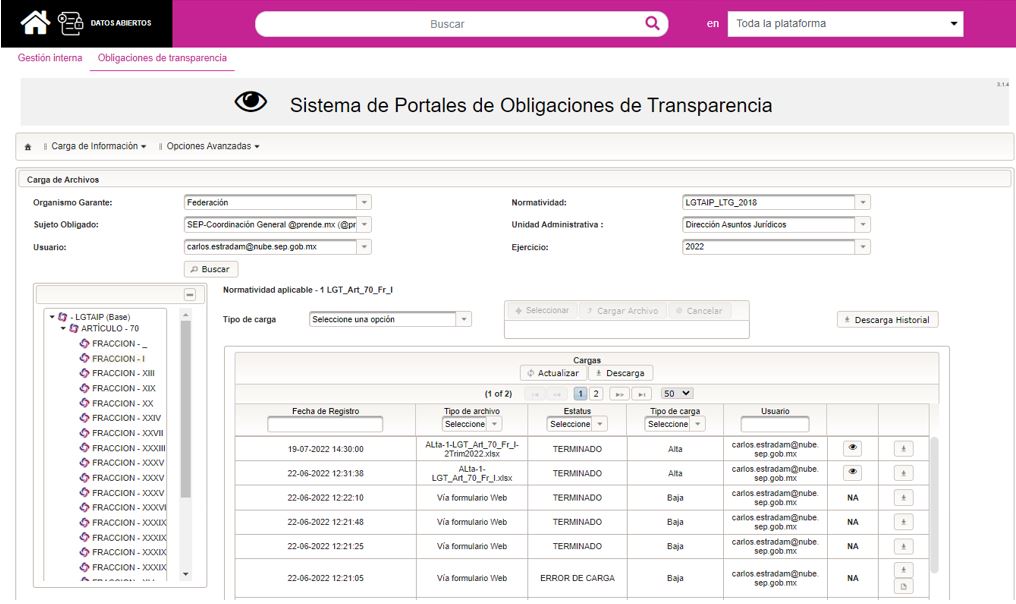
Pantalla con listado de comprobantes que se pueden descargar en formato PDF, utilizando el símbolo de descarga, indicado del lado derecho de cada línea con la fecha hacia abajo en perpendicular.
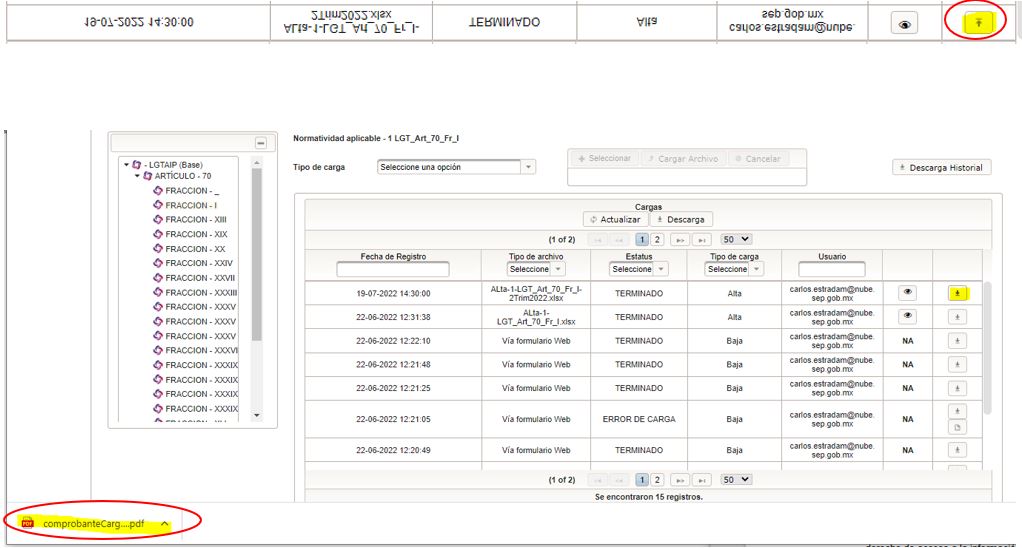
La descarga, se verá reflejada en la parte inferior derecha del navegador.
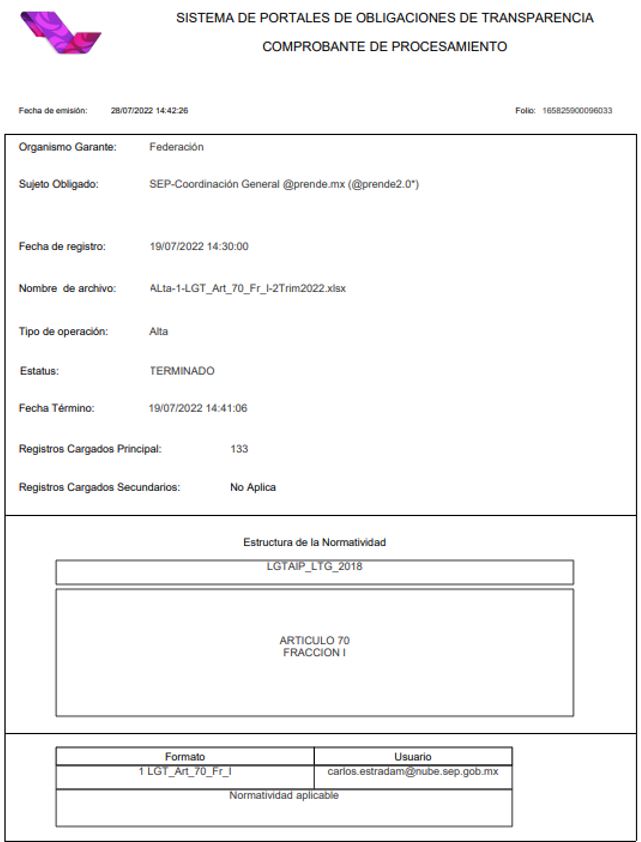
Ejemplo de Comprobante de Procesamiento por Archivo de Excel.
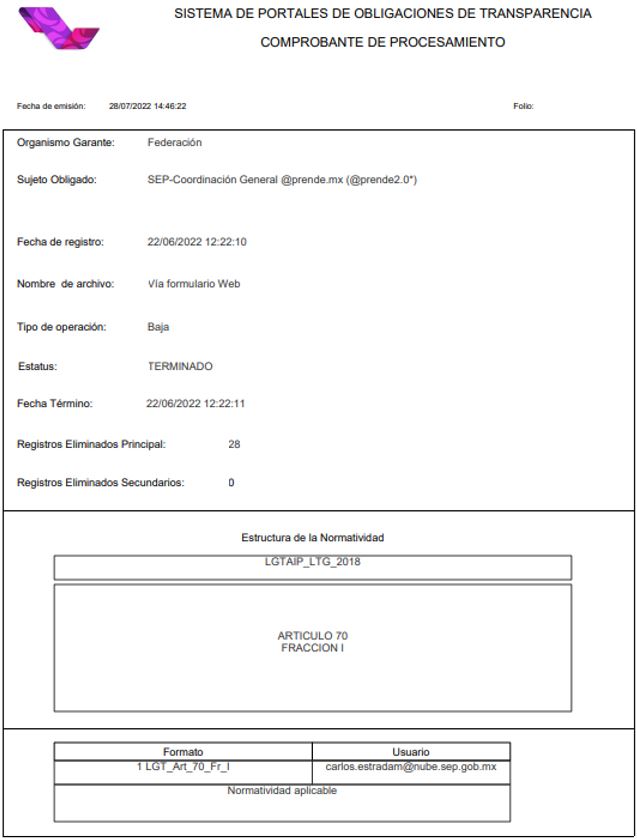
Ejemplo de Comprobante de Procesamiento por Vía formulario Web
Nota: Dichos comprobantes se descargan en formato PDF y pueden ser guardados en cualquier parte del disco duro del equipo de cómputo.
Es importante indicar que para que el Comprobante de Procesamiento, sea válido se requiere que cuente con el estatus de TERMINADO.
En el siguiente botón, se encuentra el acceso a la Plataforma CEVINAI, la cual tiene por objeto proporcionar la capacitación en línea que ofrece el Instituto Nacional de Transparencia, Acceso a la Información y Protección de Datos Personales (INAI), a través de su Centro Virtual de Capacitación.
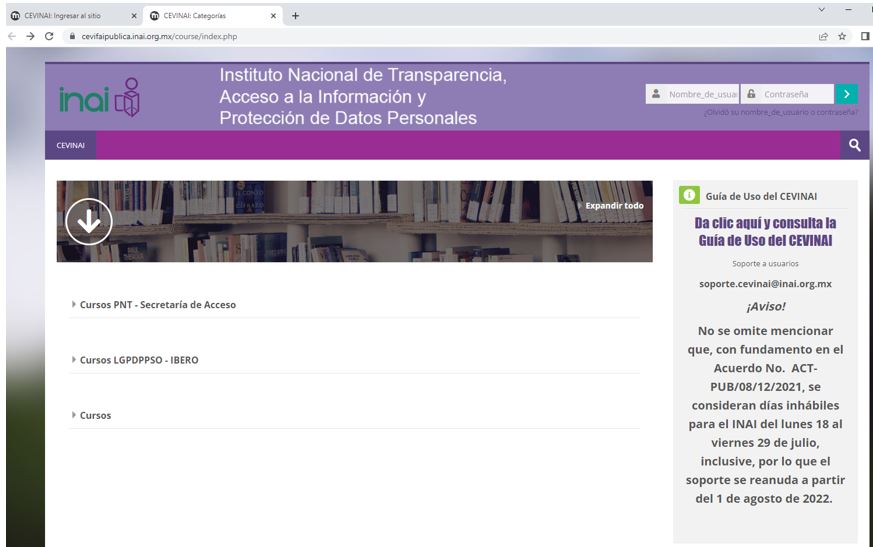
Pantalla Principal de CEVINAI
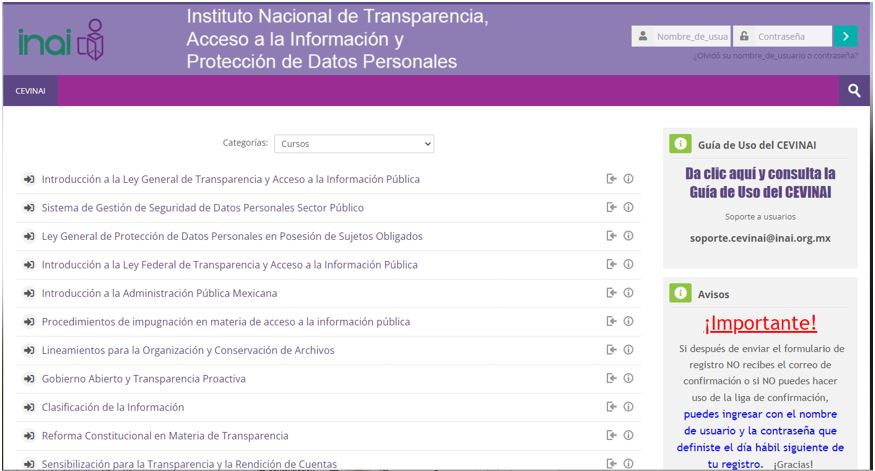
Se hace énfasis en los cursos que a continuación se listan y que pueden ser de sumo interés para aquellas personas que realizan capturas de información en SIPOT o preparan las versiones públicas de documentos: